domingo, 8 de novembro de 2009

Criando Habbo Hotel Igual ao BR ( Ragezone )


Demoramos um pouquinho, mas finalmente trazemos a vocês um tutorial "very easy" ensinando como criar seu Holo Hotel (Habbo Igual BR). Basta seguir os passos abaixo, com muita calma e atenção, que em poucos minutos você terá seu Holo Hotel funcionando!

1) Baixe todos os programas abaixo*

TortoiseSVN-1.5.0.13316-win32-svn-1.5.0
Mysql-noinstall-5.0.67-win32
Xampp-win32-1.6.8
Visual C# Express Edition
.NET Framework 3.5
Ferramenta de Limpeza do .NET Framework 3.5
ADO.NET Entity Framework Beta 3 Patch
Holograph Emulator
HoloCMS_2.1.1_STABLE
# Loader V24 para Habbo Br (atualizado em 21/3/09)

* Se preferir, pode baixar todos os programas acima de uma só vez clicando AQUI

2) Instale primeiro o TortoiseSVN e reinicie o seu pc
3) Crie uma pasta no seu desktop chamada "Holograph Emulador"


4) Clique com o botão direito no seu desktop e escolha "SVN Checkout"
5) No primeiro campo, escreva "http://svn2.assembla.com/svn/holograph"; no segundo, coloque o endereço da pasta que você criou no seu Desktop. Clique em "OK". Faça isso sempre que quiser checar se existe algum update para o seu Holograph Emulator


6) Instale o MySQL ODBC Driver (Mysql-noinstall-5.0.67-win32)


7) Instale o XAMPP. NÃO instale nenhum dos três serviços, apenas clique em "Install" e vá prosseguindo com a instalação


8) Abra o painel de controle do XAMPP e inicie Apache e MySQL, clicando em "start". Clique em "DESBLOQUEAR", caso seu firewall pergunte.


9) Instale o Visual C# Express Edition (vcsetup.exe)


10) Instale o .NET Framework 3.5 (dotNetFx35setup.exe).


* Se o programa de instalação apresentar erro, descompacte e execute a Ferramenta de Limpeza do .NET Framework 3.5
* Tente instalar o .NET Framework 3.5 (dotNetFx35setup.exe) novamente.

11) Instale o ADO.NET Entity Framework Beta 3 Patch (EFB3SetupX86.exe)


12) Vá para http://localhost/ e selecione o seu idioma. Esteja certo de que o Apache e o MySQL estejam rodando no painel de controle do XAMPP durante todo o tempo em que você for usar o seu website/hotel
13) Agora vá para http://localhost/security/xamppsecurity.php/. Configure uma senha ("root password")


14) Vá para http://localhost/phpmyadmin/, entre com a sua senha (login: root) e clique em "Executar"


15) No campo abaixo de "Criar Novo Banco de Dados", escreva"holodb" e clique em "Criar"


16) Agora configure o seu Banco de Dados da seguinte forma:

* Na aba superior clique em "Importar"
* Clique em "Arquivo"
* Vá até a pasta "...\Desktop\Holograph Emulador\Resources\db"
* Clique duas vezes em "holodb.sql"


17) Clique em "Executar". Isso pode demorar alguns minutos. Aguarde...


18) Agora vá para a pasta "...\xampp\htdocs\" e delete TUDO que estiver dentro dela


19) Descompacte HoloCMS_2.1.1_STABLE.rar
20) Renomeie a pasta HoloCMS_2.1.1_STABLE descompactada para "cms" apenas
21) Copie TODA a pasta "cms" para a pasta "...\xampp\htdocs\" (a mesma de onde você deletou os arquivos no passo nº 18)


Abra no bloco de notas o arquivo config.php e edite conforme abaixo:

$sqlhostname = "localhost";
$sqlusername = "root";
$sqlpassword = "SEU PASSWORD";
$sqldb = "holodb";

Role a página e altere também este trecho:

$path = "SEU IP, ou 127.0.0.1 (para você mesmo) ou seu IP do Hamachi";

21.b) Salve e feche o documento.

22) Depois de ter en***** os arquivos para a pasta htdocs, entre no endereço http://localhost/cms/install.php. A página de instalação será inicializada.
23) Clique em "New Instalation";


23) Na segunda tela complete as informações solicitadas, como na imagem abaixo, e clique em "submit"


24) Na terceira, clique em "Start Instalation".
25) Na quarta, irá criar as tabelas do site no banco de dados. Apenas clique em "Proceed".


26) Na quinta tela, indique um nome e uma senha (a mesma senha tem que ser colocada nos campos, "password" e "confirm password") para quando você for logar no seu Habbo como administrador, depois clique em "submit"!


27) Na sexta, clique em "housekeeping"


28) Na sétima tela, coloque o nome de login e a senha que você escolheu e clique em "Sign In"


29) Clique em "Site & Content"


30) Preencha Sitename, Shortname, Enable SSO e Language da seguinte forma:

* Escreva o nome do seu Hotel (Ex: Matrix Hotel) no primeiro campo;
* No segundo, escreva um nome curto para o Hotel (Ex: Matrix);
* Não mexa nas demais opções (nos dois campos têm que constar "enabled" e "en")

31) Clique em "Save Configuration"
32) Agora clique em "Loader Configuration"


33) No primeiro campo, escreva "localhost", ou o ip do seu pc, do seu Hamachi ou "127.0.0.1" (se for um Hotel só para você mesmo). Só mexa nas demais configurações se você for usar seus próprios txt's, variáveis e dcr's.
34) Na opção 'Server is on Localhost", mude para "Yes" ou seu hotel não irá funcionar!
35) Clique em "Save Configuration"


36) Agora faremos update do holodb. Vá para http://localhost/cms/upgrade.php e clique em "Update do newest database!"


37) Importante! Abra a pasta "...\xampp\htdocs\cms" e delete os arquivos "install.php" e "upgrade.php"

http://3.bp.blogspot.com/_DYPSj6Ypki...el_install.JPG

Pronto! Seu HoloCMS está instalado!

38) Agora vamos ligar o server! Já estamos quase lá...! Vá para a sua pasta "Holograph Emulator" que deve estar no seu desktop e abra o arquivo "Holograph Emulator.csproj" (NÃO é o "Holograph Emulator.sln" e nem o "Holograph Emulator.suo", por favor!)


39) Aperte f5 para atualizar o servidor. Vai aparecer uma tela como essa abaixo.


40) Se seu firewall perguntar, escolha "desbloquear", para abrir uma porta para o Holograph Emulator
41) Pronto! O server foi iniciado e todos os programas já foram instalados e configurados. Vá para http://localhost/cms e entre no seu novo Hotel!


Observação importante!
Caso não esteja aparecendo ainda a tela para iniciar a Sulake, reveja TODOS os passos do tutorial. Se for preciso, refaça-os um a um. Se ainda assim não resolver, talvez você deverá atualizar os endereços dos seus external_variables e dcr's, clicando em "housekeeping > Site & Content > Loader Configuration" e indicando nos campos corretos os links de onde se acham as novas dcr's, conforme mostra a imagem abaixo.


Quem estiver tendo uma mensagem de erro no Holograph, tipo letras em vermelho, sigam as dicas do xTx nos comentários aqui embaixo!

BOA SORTE !!! Não esqueça de deixar seu comentário!!

By : Rock'n Roll

HabbixCMS e Emulador V31 BETA


Emulador V31 & V29(dentro dele vem com os 2)

Instruções de como fazer seu cms funcionar:
Primeira coiza importe o ''HabbixDB - v31'' ou o ''HabbixDB - v29''
após issu instale seu cms com o ''install.php''
dps no seu holodb vá em SQL e digite

Código:
ALTER TABLE cms_system
ADD frontpage ENUM('New', 'Old') DEFAULT 'OLD';


Após issu Divirta-se no seu Hotel

Lembrando:
cinfig.ini = emulador v31
mysql.ini = emulador v29

CMS:
(OBS: Install traduzido)

V33 traduzido(n totlmente pois mts pessoas do forum não deixaram eu terminar) mas dificil de perceber q tme algo em ingles

contem:
habbowood
limpador de mão
formulario staff
casino
shop: shop de emblema, shop de mobi, shop de pixels & Catalogo de Valores
ssofix
credits.php(NOVO)
estastisticas
Home,Grupo(traduzido a parte de compra etc.. entre e vejah as imagens: http://www.habboz-forum.net/projetos...6-30.htm#35209 )

Housekeeping traduzido!!! v31:

serve


Configurar Serve
Configurações Gerais
Reciclador Opções
Filtro(Bobba) Opções
Mensagem De Boas vindas

Mobis
Add Mobi
Ver Mobis

Paginas do Catalogo
Add paginas do catalogo
Ver paginas do catalogo

Infração Level
Sistema de Infração

Inscrições do Formulario staff
Ver & Editar

Vé gerenciamento de todos quartos
Quarto Mais Votado
Eventos
TID(Mobis)

Categorias do Hotel
Adicionar Categoria
Editar Categoria

News Comments
News Comment Overview
Edit/Delete a Comment


Site & Conteudo

Configurações!!
Configurações Gerais
Transforme seu site on / off
Configuração do Loader

ADD & Editar Seus Mobis
Ver & Editar Mobi
ADD Mobi

Itens Recomendados
Editar Itens Recomendados
ADD Grupo Recomendado

Gerenciamento do Sati
Configurações Gerais do sati!
Banners Para o Sati!
Adicionar etiquetas ou fundos de catálogo Para Home!
Adicionar Ferramenta de Ajuda!
Divulgue seu Habbo!
Configuraçoes Do sati!
Adicionar Noticias!
Editar Noticias!
Adicionar Guia!
ADD raro!
Gerenciar Pedidos!
BadgeShop

Ferramentas Da Database
Checar Detabase On
Checar Detabase & Reparar
Consultar Database

Da Gerencia
Add Grupo ou Quarto da Gerencia
Editar Grupo ou Quarto da Gerencia

Noticias de eventos
Add Noticia evento
Editar noticias de eventos

Imagens
Adicionar imagens
Imagens

Notícias Importantes
Adiconar
Editar


Moderaçao

Gerenciamento de uzuarios
Lista De Uzuarios
Editar Uzuarios
Recuperar Endereço IP
Recuperar Uzuario ID
Ver Se tem 2 Contas
Dar Rank A uzuario
Dar Emblema
Opções Gerais

Editors
Editar Quartos
Editar Espaços Publicos
Editar - hotel
Editar - homes
Quartos ADS editor
Editar (catalogo)
Editar Reciclador

Creditos
Tranzação Das moedas ID
Dar Creditos/itens
Dê Créditos / Restituições

Moderação
Banir Habbo
Desbanir
Alertar Uzuario
Alertar todos Uzuarios
Alerta uzuarios pelo minimail
Alertar todos pelo minimail

Customer Support
Consulta De Ajuda

Estastiticas Geral
Staff
Lista De Ban´s
Lista De alertas
Configurar uzuario
Uzuarios online


ATC:Guia de ajudah n fio traduzida pois se não o serve iria bugar!! entaão n tente fazer issu


CMS: http://www.4shared.com/file/10734923...y_Gabriel.html (Hospedado 4shared)
Emulador:http://www.4shared.com/file/10733794..._v31__v29.html (Hospedado 4shared)
SQL: No emulador

HabbixCMS e Emulador By:Marlon

EDIT: unico laoder que funfa ele!!

TEXTS: http://www.habbohotel.com.br/gamedat...external_texts
VARS : http://dcr.hosted.habbo.brokenhatred...variables.txt?
DCR : http://dcr.hosted.habbo.brokenhatred...cmsi/habbo.dcr


EDIT 2:

dentro do sati & conteudo tem uma nova coiza que eu fis
se lembrem se marcar ''v29'' e o index do habbo normal e se marcarem ''v31'' index v31 tb

By : Rock 'n Roll

[Tutorial]Como Remover o Hamachi do Seu Habbo Metodo Loop Back (Funciona 100%!)


Um tutorial completinho e repleto de imagens ilustrando passo-a-passo como remover o Hamachi do seu habbo hotel, usando o método Loop Back em conjunto com o NO-IP DUC!


Testamos num pc ligado a outros 3 por uma rede via HUB e internet Speed roteada e funcionou 100%! E o que é melhor: funciona com ip fixo ou dinâmico, tanto faz!


1) Clique em Iniciar > Painel de Controle
2) Clique em Adicionar Hardware


3) Na tela onde diz "Bem vindo ao Assistente para Adicionar Hardware", clique em "Avançar"


4) Aguarde...


5) Quando o sistema perguntar "O hardware está conectado?", marque a opção "Sim, eu já conectei o hardware" e clique em "Avançar"


6) Escolha "Adicionar novo dispositivo de harware" e clique em "Avançar"


7) Na próxima tela, marque a opção "Procurar e instalar automaticamente o hardware (recomendável)" e clique em "Avançar"


8) Aguarde...
9) Agora vai aparecer uma mensagem dizendo que "o sistema não encontrou hardware novo no computador". Ignore e clique em "Avançar"


10) Escolha "Adaptadores de Rede" e clique em "Avançar"


11) Escolha "Microsoft" na parte esquerda da janela e "Microsoft Loopback Adapter" na parte da direita; clique em "Avançar"


12) Clique em "Avançar" novamente e pra finalizar, clique em "Concluir"


13) Agora clique em Iniciar > Meus locais de rede e clique em "Exibir conexões de rede"


14) Na lista vai aparecer uma nova conexão, a que você acabou de instalar, chamada "Conexão local 2", caso você só tenha uma instalada. Na descrição, aparecerá "Microsoft Loopback Adapter #2"
15) Clique nela com o botão direito e escolha "Propriedades"


16) Clique em "Protocolo TCP/IP" e depois clique em "Propriedades"


17) Na próxima tela, escolha "usar o seguinte endereço de IP" e preencha os campos conforme abaixo:


a) Em "Endereço de IP", vá no site http://www.ip-adress.com e use o IP que aparece em "My IP address:" para preencher este campo
b) A máscara de sub-rede será preenchida automaticamente
c) Para saber o "Gateway Padrão", vamos usar um comando de DOS para descobrir qual é:

c.1) Clique em Iniciar > Executar, escreva "Command" e aperte Enter


c.2) Digite "ipconfig" (sem aspas) e aperte enter
c.3) Procure onde diz "Adaptador Ethernet Conexão Local" e anote os números que estão na frente de "Gateway Padrão". Use eles para prencher o campo "Gateway Padrão" nas propriedades do Loop Back e clique em "OK".


Assim finalizamos a primeira parte, instalando e configurando o adaptador de rede Loop Back. Vamos agora instalar e configurar o NO-IP DUC.

18) Baixe e instale o NO-IP DUC
19) Configure o NO-IP DUC de acordo com o tutorial do blog que você encontra AQUI
20) Agora abra o seu NO-IP DUC e clique em "Options"
21) Clique na aba "Connection" e marque as opções "Override automatic connection detection" e "Override automatic IP detection"


22) Clique em "OK" para finalizar a configuração e... divirta-se com seu habbo SEM Hamachi!

Hiper Pacotão Habbo Retrô ( By:Ricalex - Blog do Neozinho )


O Novo Super Pacotão de Habbo que inclui tudo o que precisa para ter seu proprio habbo.
Confira!!

Este Super Pacotão Inclui:

-> Loader v27
-> Server HabboMyxx
-> Hamachi
-> Microsoft LoopBack
-> Protector de Loader

Será tudo explicado no ficheiro chamado: Leia-me.txt
Agradecimentos ao Ricalex por este Super Pacotão!

Download

By : Rock'n Roll
Post retirado de DownHabbo

Server's Debbo


Debbo 3.5 :
http://rapidshare.com/files/102234010/Debbo_v3.5_by_rell_hotel_.rar.html


Debbo 3.5 atualizado :
http://www.megaupload.com/?d=JB0G1ISR

Barra de noticias

Bom Atendendo pedidos trago uma tutotial Simple s epquena de colcoa coloca uma barra de Noticias Em Cima do Habbo, ( Como a que tem no Habbo Filippo )

Tutorial:

1- Clike aqui

2- Copie esse Texto e coloque ele junto do Loader do Seu Habbo , Em Cima do Loader do seu habbo ..

3- Procure o Lugar onde tenque digitaar o Texto, Caso Vc não ache Aperta Crtl + F e Procure: texto E Achara o lugaar, Apague e Coloque o Que vc quiseer.

By : Rock'n Roll

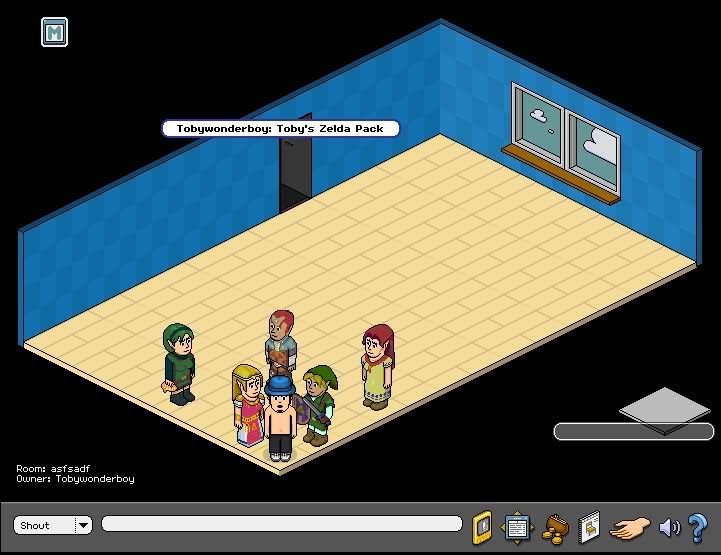
Mobi's Zelda

http://rapidshare.com/files/53630136/Toby_s_Zelda_Furni_Pack.zip

http://www.megaupload.com/?d=JYEPWX2X


By : Rock'n Roll